
윈도우 11 PIN 초기화는 화면에 보이는 계정 종류부터 확인해야 빠르게 풀립니다.
PIN을 잊어버렸다고 바로 PC 초기화부터 누를 필요는 없죠.
Microsoft 도움말을 직접 확인해봤더니 첫 갈림길은 계정 종류. Microsoft 계정인지, 로컬 계정인지, 그리고 화면에 I forgot my PIN이나 Sign-in options가 보이는지부터 보면 됩니다.
PIN과 비밀번호 구분
Microsoft가 구분하는 값은 둘입니다.
Windows 로그인 PIN, 그리고 Microsoft 계정 비밀번호.
그래서 PIN만 모를 때와 계정 비밀번호까지 모를 때의 순서가 달라지죠. 화면에서 PIN 입력칸 아래에 I forgot my PIN이 보이면 그 버튼이 출발점이고, 보이지 않으면 Sign-in options에서 비밀번호 로그인을 먼저 시도해야 합니다.
가장 많이 헷갈리는 건 로컬 계정.
Microsoft 공식 PIN 도움말은 I forgot my PIN 옵션이 Microsoft 계정에서만 제공되고, 로컬 계정에는 해당하지 않는다고 설명합니다. 가족 공용 PC나 오래된 노트북이라면 이 차이를 먼저 보는 편이 빠르죠.
| 막히는 화면 | 먼저 누를 것 | 주의할 점 |
|---|---|---|
| PIN만 기억나지 않음 | I forgot my PIN | Microsoft 계정에서 보이는 옵션인지 확인 |
| I forgot my PIN이 안 보임 | Sign-in options | 비밀번호 로그인 뒤 설정에서 PIN 변경 |
| 비밀번호도 기억나지 않음 | I forgot my password 또는 Reset password | 계정 복구 코드 수신 수단 필요 |
| 로컬 계정 비밀번호 분실 | Reset password | 보안 질문을 설정해둔 경우에 진행 |
I forgot my PIN이 보일 때 순서
PIN 입력칸 아래에 I forgot my PIN이 보이면 해당 계정을 선택하고 화면 안내에 따라 새 PIN을 만들면 됩니다.
여러 계정이 같은 PC에 있으면 먼저 초기화할 계정을 고르는 단계가 나올 수 있습니다.
이 단계에서 휴대폰 문자, 이메일, 인증 앱 같은 본인 확인 수단이 필요할 수 있습니다.
코드를 받을 수 없는 오래된 이메일이나 번호만 등록돼 있다면 PIN보다 Microsoft 계정 복구가 먼저 막히는 셈이죠. 그때는 계정 보안 정보부터 다시 봐야 합니다.
로그인 옵션이 안 보이면 비밀번호부터 봅니다
Microsoft PIN 도움말은 I forgot my PIN이 보이지 않는 경우 비밀번호로 로그인한 뒤 설정 앱에서 PIN을 다시 설정하라고 안내합니다.
이미 로그인할 수 있는 상태라면 Windows 설정에서 계정 > 로그인 옵션 > PIN(Windows Hello) 순서로 들어가 변경하면 됩니다.
문제는 비밀번호도 기억나지 않을 때.
Microsoft 계정이라면 로그인 화면의 I forgot my password, Web sign-in, 또는 브라우저의 Microsoft 계정 비밀번호 재설정 페이지가 후보입니다. 회사·학교 계정은 조직 관리자가 암호 재설정 기능을 켜두었는지도 같이 봐야 하고요.
로컬 계정은 보안 질문이 갈림길입니다
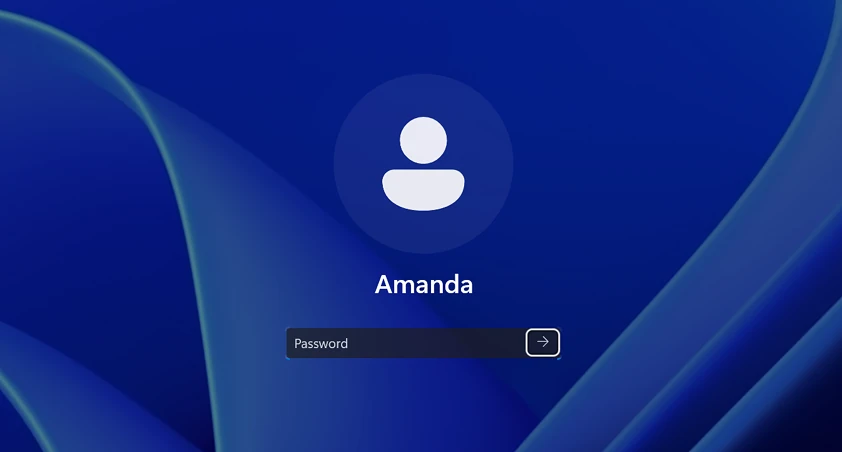
로컬 계정은 Microsoft 계정 복구 코드와 흐름이 다릅니다.
Microsoft의 로컬 계정 비밀번호 도움말은 로그인 화면에서 비밀번호 입력 버튼을 고르고, OK 다음 Reset password를 선택한 뒤 보안 질문에 답하는 순서를 안내합니다.
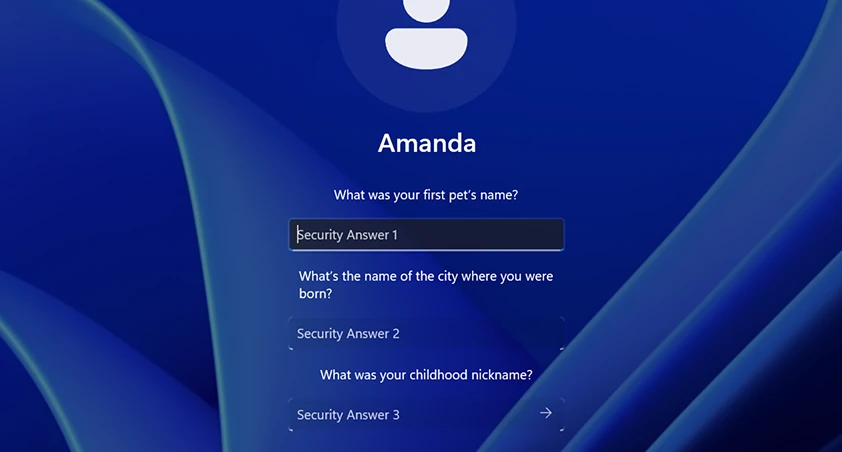
보안 질문을 예전에 설정해두지 않았거나 답을 모르면 이 경로가 바로 풀리지 않을 수 있습니다.
다른 관리자 계정으로 PC에 들어갈 수 있다면 컴퓨터 관리에서 해당 로컬 사용자 암호를 바꾸는 방법도 있지만, 관리자 계정이 없다면 장치 초기화까지 봐야 할 수 있죠. 이 단계에서는 파일 백업과 BitLocker 복구 키 여부도 같이 확인해야 합니다.
안전 모드와 초기화는 마지막에 봅니다
Microsoft의 Windows 로그인 문제 해결 문서는 먼저 장치를 다시 시작하고, 필요하면 로그인 화면에서 Shift 키를 누른 채 전원 > 다시 시작을 선택해 복구 환경으로 들어가는 방법을 안내합니다.
복구 환경에서는 안전 모드, 시작 설정, PC 초기화 같은 메뉴가 이어집니다.
다만 로그인 문제라고 해서 곧바로 초기화를 누르는 건 위험합니다.
저장된 파일, BitLocker 복구 키, 회사 보안 정책, Microsoft 계정 복구 수단을 먼저 확인해야 하고요. 특히 업무용 노트북은 개인이 임의로 초기화하면 회사 계정·암호화·관리 정책 때문에 더 크게 막힐 수 있습니다.
FAQ
Q. Windows 11 PIN만 잊었고 Microsoft 계정 비밀번호는 알고 있나요?
로그인 화면에서 I forgot my PIN이 보이면 그 버튼부터 보세요. 보이지 않으면 Sign-in options에서 비밀번호로 로그인한 뒤 설정 앱의 계정·로그인 옵션에서 PIN을 바꾸면 됩니다.
Q. I forgot my PIN이 아예 안 보이면 고장인가요?
고장이라고 단정하기는 어렵습니다. Microsoft는 이 옵션이 Microsoft 계정에 제공되고 로컬 계정에는 해당하지 않는다고 안내합니다. 로컬 계정이면 비밀번호 재설정과 보안 질문 흐름을 봐야 하죠.
Q. 로컬 계정 보안 질문 답을 모르면 어떻게 하나요?
다른 관리자 계정으로 로그인할 수 있는지 먼저 확인합니다. 관리자 계정도 없고 보안 질문도 통과하지 못하면 장치 초기화나 복구 절차로 넘어갈 수 있으니, 파일 백업과 BitLocker 복구 키를 먼저 챙기는 편이 안전합니다.
Q. Microsoft 지원팀이 비밀번호를 대신 바꿔줄 수 있나요?
Microsoft PIN 도움말은 계정과 콘텐츠 보호를 위해 지원 상담원이 비밀번호 재설정 링크를 보내거나 계정 세부 정보를 바꿀 수 없다고 안내합니다. 본인 확인 수단과 공식 계정 복구 절차를 따라야 합니다.
참고한 공식 안내는 Microsoft Support의 Windows PIN 변경·초기화 도움말, 로컬 계정 비밀번호 변경·초기화 도움말, Windows 로그인 문제 해결 도움말, Microsoft 계정 비밀번호 재설정 도움말입니다. 이 글은 2026년 7월 29일 기준 공개 도움말을 확인해 작성했습니다. PIN, Microsoft 계정 비밀번호, 로컬 계정 비밀번호를 나눠 보면 불필요한 초기화를 피할 수 있습니다.






0 댓글