
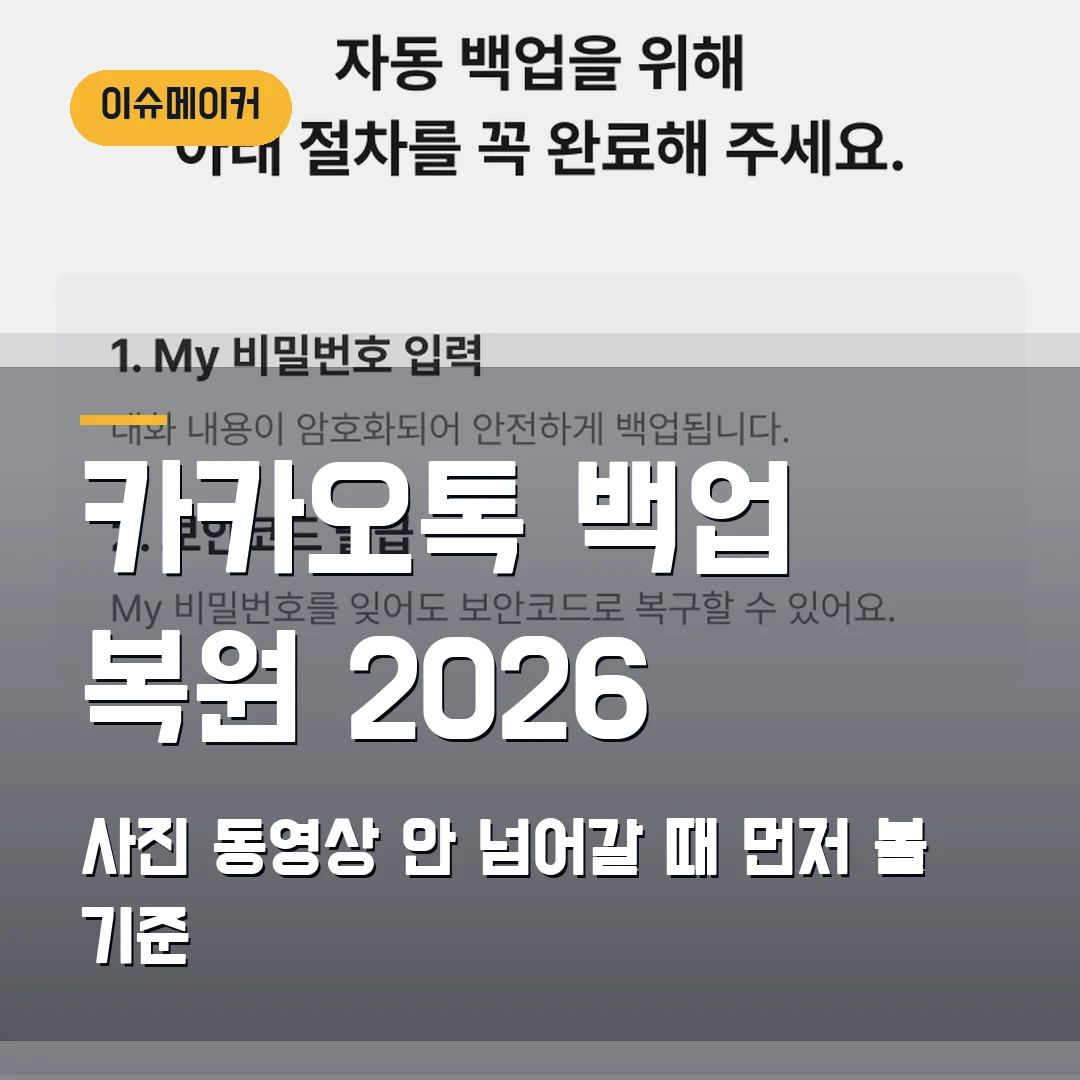
카카오톡 대화 백업 복원 화면이 새 휴대폰에서 안 뜬다면, 같은 카카오계정·전화번호·14일 기한·백업 비밀번호부터 확인해야 합니다.
휴대폰을 바꾼 뒤 가장 많이 당황하는 순간은 카카오톡 로그인 직후입니다.
친구 목록은 보이는데 예전 대화가 비어 있거나, 복원하기 버튼 자체가 안 뜨는 경우가 있죠. 이때 바로 복구 프로그램을 찾기보다 백업 조건이 맞았는지부터 보는 편이 낫습니다.
삼성전자서비스의 카카오톡 백업·복원 공식 안내는 복원 조건을 꽤 분명하게 적고 있습니다.
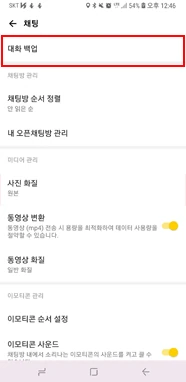
대화 백업은 카카오톡 설정의 채팅 메뉴에서 진행하고, 새 휴대폰에서는 전화번호 인증 뒤 카카오계정에 로그인해야 복원 화면이 나타납니다. 백업 비밀번호를 잊으면 찾기 기능도 지원하지 않는다고 안내돼 있고요.
제가 공식 안내 화면을 직접 확인해봤을 때, 사람들이 놓치는 지점은 복원 버튼보다 그 앞 단계였습니다.
새 기기에서 전화번호만 인증하고 카카오계정 로그인을 건너뛰면 신규 가입 흐름처럼 처리될 수 있습니다. 백업한 계정과 새 휴대폰에서 로그인한 계정이 다르면 복원 화면이 뜨지 않는 셈이죠.

복원 화면이 안 뜨는 이유
복원 화면이 안 보이면 볼 건 네 가지.
백업을 안 했는지, 백업한 지 14일이 지났는지, 카카오계정·전화번호가 맞지 않는지, 비밀번호가 기억나지 않는지입니다. 이 네 가지 중 하나라도 걸리면 복원 흐름이 막힐 수 있죠.
| 막히는 지점 | 확인할 내용 | 대응 |
|---|---|---|
| 백업 이력 없음 | 이전 휴대폰에서 대화 백업을 실행했는지 | 이전 휴대폰 사용 가능하면 먼저 백업 |
| 기한 초과 | 백업 뒤 14일이 지났는지 | 새 백업을 다시 만든 뒤 복원 |
| 계정·전화번호 불일치 | 백업한 카카오계정과 새 기기 로그인 계정 | 같은 계정으로 다시 로그인 경로 확인 |
| 비밀번호 분실 | 백업할 때 만든 비밀번호 | 찾기 기능이 없어 복원 불가 가능성 확인 |
이전 휴대폰에서 먼저 할 일
이전 휴대폰을 아직 쓸 수 있다면 순서는 단순합니다.
카카오톡을 열고 설정에서 채팅 메뉴로 들어간 뒤 대화 백업을 실행하면 됩니다. 백업 비밀번호는 새 휴대폰에서 그대로 입력해야 하니, 잊어버릴 가능성이 있는 방식은 피해야 하죠.
삼성전자서비스 안내는 대화 내용이 휴대전화 내장 저장공간에 파일로 백업되는 방식이 아니라고 설명합니다.
그래서 파일 관리 앱에서 백업 파일을 찾겠다고 헤매기보다, 카카오톡 안의 백업 메뉴와 계정 상태를 먼저 보는 게 맞습니다.
백업 전에 사진·동영상까지 모두 살아나는지 기대하는 분도 많습니다.
공식 안내 기준으로 기본 대화 백업은 텍스트 중심이고, 사진·동영상 같은 멀티미디어와 첨부파일, 4000자 이상의 장문 메시지, 비밀채팅·오픈채팅은 제외될 수 있습니다. 업무용 파일이나 사진이 중요하다면 별도로 저장해 두는 쪽이 안전하죠.

새 휴대폰에서 복원하기 순서
새 휴대폰에서는 카카오톡 설치 뒤 전화번호 인증을 먼저 거칩니다.
그다음이 카카오계정 로그인. 삼성전자서비스 안내도 카카오계정에 로그인하지 않으면 신규가입으로 처리되어 기존 정보가 초기화될 수 있으니 주의하라고 적고 있습니다.
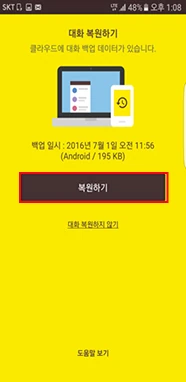
백업 이력이 정상으로 잡히면 프로필 정보를 입력한 뒤 대화 복원 화면이 나타납니다.
이 화면에서 백업 일시와 운영체제 정보를 확인하고 복원하기를 누른 다음, 백업 때 만든 비밀번호를 입력합니다. 복원 중에는 앱을 종료하거나 다른 앱으로 이동하지 않는 편이 좋고요.
| 순서 | 해야 할 일 | 주의할 점 |
|---|---|---|
| 1 | 새 휴대폰에 카카오톡 설치 | 이전 기기에서 백업 완료 후 진행 |
| 2 | 전화번호 인증 | 기존 번호와 다르면 복원 조건 확인 |
| 3 | 카카오계정 로그인 | 백업한 계정과 같은지 확인 |
| 4 | 복원하기 선택 후 비밀번호 입력 | 비밀번호 찾기 기능 없음 |
사진·동영상까지 사라졌다면
기본 대화 백업으로 모든 자료가 돌아온다고 생각하면 낭패를 볼 수 있습니다.
공식 안내에 따르면 사진·동영상 같은 멀티미디어와 첨부파일은 백업 제외 대상에 들어갈 수 있습니다. 대화 말풍선은 돌아왔는데 사진이 비어 보이는 상황이 여기서 생기죠.
중요한 사진, 업무 파일, 가족 영상은 카카오톡 백업만 믿지 말고 따로 저장해야 합니다.
갤러리, 클라우드, PC 백업처럼 원본 파일을 보관하는 경로가 따로 있어야 하죠. 특히 단체방에 올라온 파일은 나중에 다시 받기 어려운 경우가 많습니다.
복구 앱을 찾기 전에 볼 기준
검색하면 카카오톡 복구 프로그램과 유료 복원 도구가 많이 보입니다.
그런데 백업 자체가 없거나 14일 기한이 지났고 비밀번호도 모르는 상태라면, 앱 하나로 공식 백업 조건을 건너뛴다고 단정하기 어렵습니다. 개인정보가 담긴 대화 DB를 외부 도구에 맡기는 일도 신중해야 하고요.
가장 현실적인 순서는 네 가지입니다.
이전 휴대폰 사용 가능 여부, 카카오계정 로그인 가능 여부, 백업 날짜, 비밀번호 확인이죠. Kakao 고객센터에서도 백업과 계정 관련 도움말을 먼저 찾을 수 있으니, 앱 제작사 안내와 제조사 안내가 맞물리는 지점부터 확인하면 피해가 줄어듭니다.
FAQ
Q. 카카오톡 대화 백업은 몇 일 안에 복원해야 하나요?
삼성전자서비스 공식 안내는 대화 복원 기한을 14일로 설명합니다.
기한이 지나면 백업 데이터가 자동 삭제될 수 있으니, 휴대폰 교체 직전에 백업하고 바로 복원하는 흐름이 가장 안전합니다.
Q. 백업 비밀번호를 잊었는데 찾을 수 있나요?
공식 안내 기준으로 대화 백업 시 만든 비밀번호는 찾기 기능을 지원하지 않습니다.
비밀번호가 기억나지 않으면 복원이 막힐 수 있으니, 백업할 때 본인만 확인 가능한 방식으로 따로 관리해야 합니다.
Q. 사진과 동영상도 같이 복원되나요?
기본 대화 백업은 텍스트 대화 중심으로 보는 게 맞습니다.
사진·동영상·첨부파일, 4000자 이상 장문 메시지, 비밀채팅·오픈채팅은 제외될 수 있다고 안내돼 있습니다. 중요한 파일은 별도 백업까지 챙겨야 하죠.
Q. 새 휴대폰에서 복원 화면이 안 뜨면 바로 재설치해야 하나요?
바로 재설치하기 전에 백업한 카카오계정, 전화번호, 14일 기한, 백업 비밀번호를 먼저 확인하세요.
계정이 다르면 복원 화면이 보이지 않을 수 있고, 이전 휴대폰을 아직 쓸 수 있다면 새 백업을 다시 만든 뒤 진행하는 편이 낫습니다.
카카오톡 대화 백업 복원 2026 기준에서 가장 중요한 건 복구 기술보다 순서입니다.
이전 휴대폰에서 백업을 만들고, 같은 카카오계정과 전화번호로 새 휴대폰에 로그인하고, 14일 안에 비밀번호를 입력하는 것. 이 네 가지가 맞아야 복원 화면이 정상적으로 이어집니다. 사진과 파일은 별도 저장까지 챙기면 휴대폰 교체 뒤 당황할 일이 훨씬 줄어듭니다.
출처: 삼성전자서비스 카카오톡 백업 및 복원 방법 안내, Kakao 고객센터, KakaoTalk 공식 서비스 소개





0 댓글