
네이버 지도 집 회사 삭제 변경은 저장 탭의 집/회사 관리에서 주소를 다시 지정하거나 저장 해제부터 확인하면 됩니다.

이사를 했거나 회사를 옮겼는데 길찾기 첫 화면이 예전 주소로 잡히면, 검색 기록보다 집/회사 저장값을 먼저 봐야 합니다.
제가 네이버 지도 고객센터를 확인하며 나눈 건 세 가지.
집/회사 설정, 일반 즐겨찾기 삭제, 지도 위 표시 숨김입니다.
네이버 고객센터는 집/회사와 자주가는 곳을 등록하면 길찾기 정보를 손쉽게 이용할 수 있다고 안내합니다. 이 기능은 편하지만, 예전 주소가 남아 있으면 출퇴근 경로나 택시 목적지 확인에서 계속 헷갈리죠.

PC에서는 저장 탭부터 본다
PC 네이버 지도에서는 저장 탭으로 들어가 집/회사 또는 자주가는 곳을 관리하는 흐름입니다. 네이버 공식 화면에서도 왼쪽 저장 메뉴 안에 집/회사 탭이 따로 보입니다.
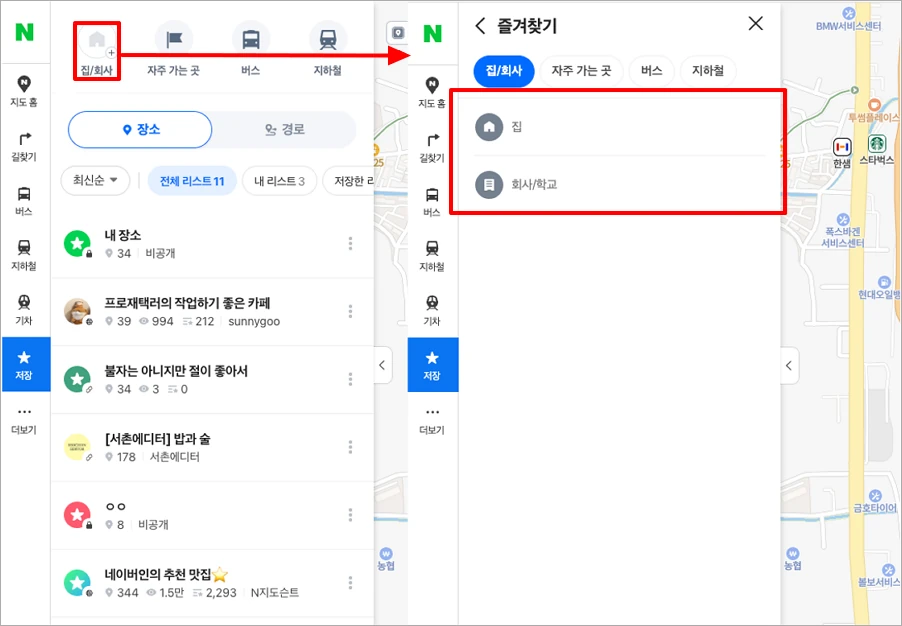
여기서 중요한 건 검색창에 새 주소를 다시 치는 것만으로는 집/회사 값이 바뀌지 않을 수 있다는 점입니다. 길찾기에서 매번 예전 주소가 뜬다면, 저장된 집/회사 항목 자체를 수정하거나 다시 등록하는 쪽으로 들어가야 하죠.
| 상황 | 먼저 볼 메뉴 | 체크할 점 |
|---|---|---|
| 이사 후 집 주소가 틀림 | 저장 > 집/회사 | 집 항목을 새 주소로 다시 지정 |
| 이직 후 회사 경로가 틀림 | 저장 > 집/회사 | 회사 또는 회사/학교 항목 확인 |
| 예전 장소 마커가 계속 보임 | 저장 장소 표시 | 삭제인지 숨김인지 구분 |
공식 안내는 네이버 지도 고객센터의 집/회사, 자주가는 곳 설정 방법에서 확인할 수 있습니다.
앱에서는 MY 즐겨찾기를 연다
네이버 지도 앱에서는 검색창 오른쪽의 MY, 즉 프로필 아이콘 쪽으로 들어갑니다. 고객센터는 지도앱 검색창 우측 MY > 즐겨찾기 영역에서 집/회사 또는 자주가는 곳을 등록하고 관리할 수 있다고 설명합니다.
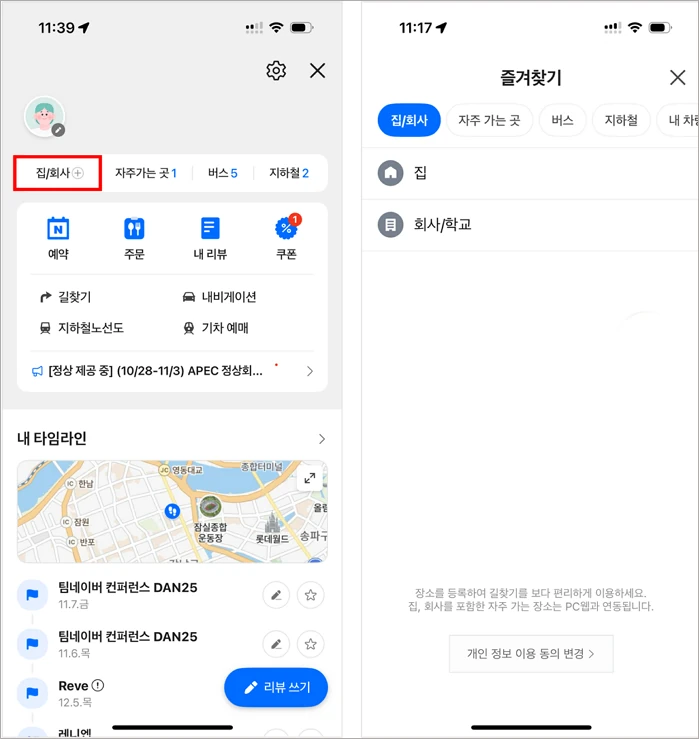
앱에서 집/회사 항목이 보이지 않으면 네이버 계정 로그인을 먼저 확인하세요. 집/회사와 자주가는 곳 등록에는 개인정보 이용 동의가 필요하고, 원하면 동의를 철회할 수 있다는 문구도 공식 안내에 있습니다.
삭제와 숨김은 다르다
주소를 아예 지우고 싶은 건지, 지도 위에만 안 보이게 하고 싶은 건지부터 나누면 덜 헤맵니다. 네이버 고객센터는 장소 상세 페이지에서 저장됨 버튼을 눌러 저장 리스트 체크를 해제할 수 있다고 안내합니다.
여러 리스트에 같은 장소가 들어 있다면 하나만 해제해도 남아 보일 수 있습니다.
공식 안내 기준으로는 저장된 리스트를 모두 해제해야 삭제 흐름이 끝납니다. 반대로 장소는 남겨두고 지도 위 마커만 거슬린다면 저장 장소 표시 노출/숨김을 따로 보면 되고요.
| 원하는 결과 | 확인할 기능 | 주의할 점 |
|---|---|---|
| 집/회사 주소를 바꾸기 | 집/회사 관리 | 검색 기록이 아니라 저장된 항목을 수정 |
| 저장 장소에서 빼기 | 저장됨 버튼 체크 해제 | 여러 리스트에 있으면 모두 해제 |
| 지도 위 마커만 숨기기 | 저장 장소 표시 노출/숨김 | 장소 자체는 삭제되지 않음 |
장소 삭제와 표시 숨김 안내는 네이버 지도 장소 저장/삭제 방법, 저장한 장소 지도 표시 노출/숨김 방법에서 확인할 수 있습니다.

개인정보 동의도 같이 본다
집/회사 주소는 편의 기능이지만 개인 위치와 연결된 정보입니다. 네이버 고객센터는 집/회사와 자주가는 곳 등록을 위해 개인정보 이용 동의가 필요하고, 원할 때 철회할 수 있다고 안내합니다.
그래서 주소를 바꾸는 것만으로 마음이 놓이지 않는다면 동의 상태까지 확인하는 편이 낫습니다.
특히 공용 PC에서 네이버 지도를 썼거나, 가족과 같은 기기에서 계정을 번갈아 쓰는 경우라면 로그인 계정부터 다시 봐야 합니다.
안 바뀔 때 확인 순서
제가 공식 안내를 보며 정리한 순서는 이렇습니다.
첫째, 지금 로그인한 네이버 계정이 맞는지 확인.
둘째, PC 또는 앱의 집/회사 항목에서 예전 주소를 새 주소로 수정.
셋째, 같은 장소가 다른 저장 리스트에도 들어 있는지 확인.
넷째, 지도 위 표시만 문제라면 노출/숨김 설정을 확인하면 됩니다.
네이버 지도 저장 기능의 기본 흐름은 저장 기능 이용방법에도 정리돼 있습니다. 저장 탭에서 확인, 편집, 삭제가 가능하다는 안내를 기준으로 보면 검색 기록 삭제와 집/회사 변경을 헷갈릴 가능성이 줄어듭니다.
자주 묻는 질문
Q. 네이버 지도 집 주소는 어디서 바꾸나요?
PC는 네이버 지도 저장 탭의 집/회사 영역, 앱은 검색창 우측 MY > 즐겨찾기 영역에서 확인합니다. 예전 주소가 길찾기에 계속 나오면 이 저장값을 먼저 보세요.
Q. 장소를 삭제했는데 지도 위에 계속 보입니다.
같은 장소가 여러 저장 리스트에 들어 있을 수 있습니다.
저장됨 버튼에서 모든 리스트 체크를 해제했는지 확인하세요. 마커만 문제라면 저장 장소 표시 숨김을 따로 보면 되고요.
Q. 집/회사 설정을 쓰려면 개인정보 동의가 필요한가요?
네이버 고객센터는 집/회사와 자주가는 곳 등록을 위해 개인정보 이용 동의가 필요하다고 안내합니다. 원할 때 동의 철회도 가능하다고 적혀 있습니다.
Q. 검색 기록 삭제와 집 회사 삭제는 같은 건가요?
다릅니다.
검색 기록은 예전에 찾아본 장소 기록이고, 집/회사는 길찾기 편의를 위해 저장한 별도 항목입니다. 길찾기 시작점이나 도착지가 계속 틀리면 집/회사 저장값부터 확인하는 쪽이 빠르죠.
네이버 지도 집 회사 삭제 변경은 검색창에서 새 주소를 한 번 찾는 것으로 끝나지 않을 때가 많습니다. 저장 탭이나 MY 즐겨찾기에서 집/회사 항목을 직접 확인하고, 삭제와 숨김, 개인정보 동의 상태를 나눠 보면 길찾기 주소가 계속 틀리는 문제를 줄일 수 있습니다.






0 댓글