
iCloud 사진 원본 다운로드는 사진을 지우기 전에, 아이폰의 저장공간 최적화 상태와 원본을 받을 기기부터 나눠 확인해야 합니다.

사진 앱에서 흐릿한 썸네일만 보이거나 원본 내보내기가 늦게 뜨면, 파일이 사라진 것처럼 느껴질 수 있죠.
Apple Support는 iCloud 사진을 쓰면서 저장공간 최적화를 켜면 전체 해상도 원본은 iCloud에 보관되고, 기기에는 공간을 줄인 버전이 남을 수 있다고 안내합니다.
제가 Apple 공식 도움말을 직접 확인하며 먼저 나눈 건 세 가지.
아이폰 안에 원본을 받을지, Mac이나 Windows PC로 내려받을지, 아니면 iCloud 사진을 끄기 전에 전체 복사본을 만들지입니다. 이 순서를 건너뛰면 “사진을 지웠더니 다른 기기에서도 사라졌다”는 상황으로 이어질 수 있습니다.
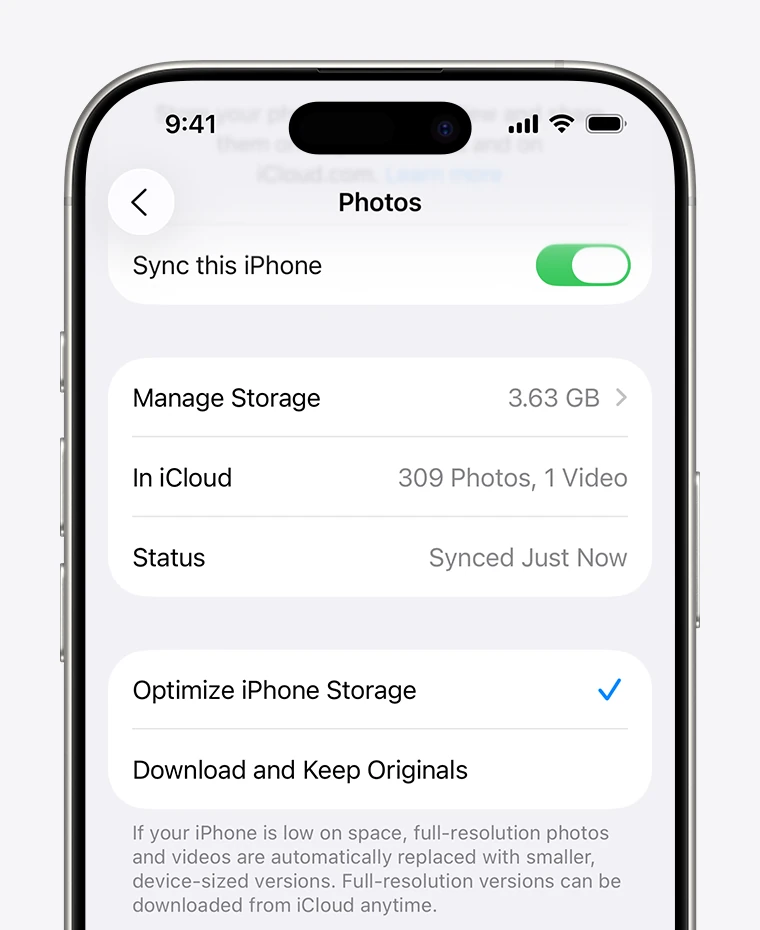
최적화 사진과 원본은 다르다
iPhone User Guide는 iCloud 사진이 켜져 있으면 사진과 비디오가 원래 형식과 전체 해상도로 iCloud에 저장된다고 설명합니다.
저장공간 최적화가 켜진 아이폰에는 필요할 때 내려받는 작은 버전이 남는 구조죠. 그래서 원본을 다른 곳에 백업하려면 “사진이 보인다”와 “원본 파일이 기기에 있다”를 구분해야 합니다.
아이폰에 원본을 다시 두고 싶다면 설정에서 Apple 계정, iCloud, 사진으로 들어가 Download and Keep Originals를 선택하는 흐름을 봅니다.
다만 원본이 기기에 내려오려면 아이폰 저장공간이 충분해야 하고, 사진·동영상이 많으면 시간이 걸릴 수 있습니다.
| 상태 | 의미 | 먼저 할 일 |
|---|---|---|
| Optimize iPhone Storage | 원본은 iCloud, 기기는 절약 버전 중심 | 원본 받을 저장공간 확인 |
| Download and Keep Originals | 기기에 전체 해상도 원본 유지 | Wi-Fi와 배터리, 남은 용량 확인 |
| iCloud Photos 끄기 | 새 변경사항 동기화 중단 | 끄기 전에 원본 다운로드 선택 |
| Turn Off and Delete | iCloud 사진 사용 중단과 삭제 절차 | 30일 안내와 복구 가능 여부 확인 |
아이폰 저장공간부터 확인
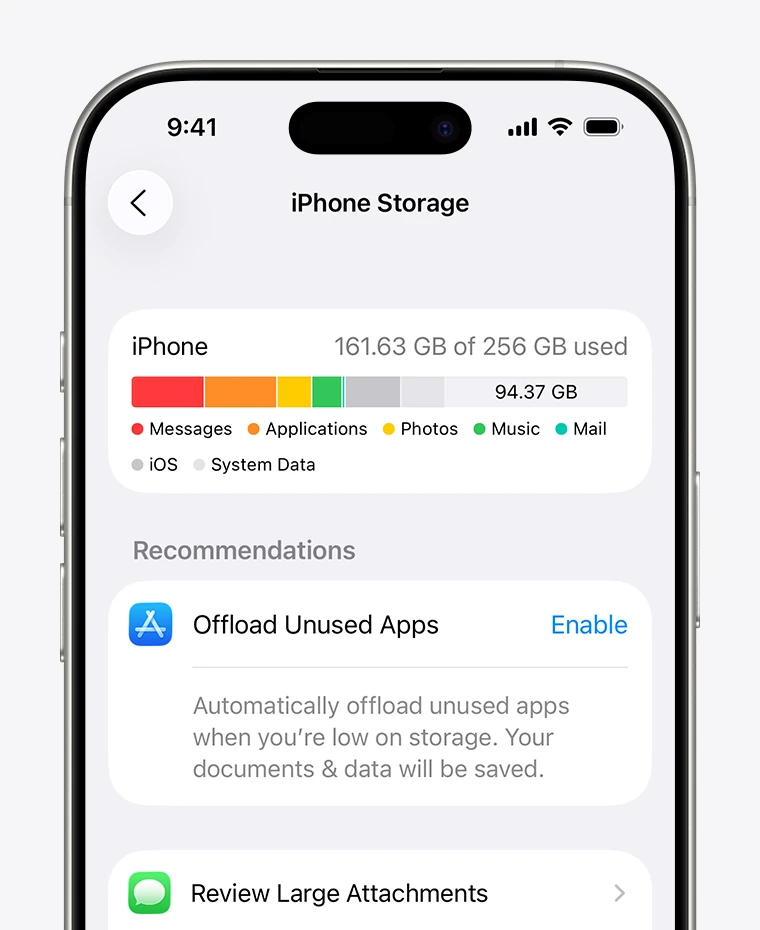
원본을 아이폰에 받으려면 먼저 저장공간을 봐야 합니다.
Apple은 설정, 일반, iPhone 저장공간에서 남은 용량과 앱별 사용량을 확인하라고 안내합니다. 사진 보관함이 수십 GB라면 원본 다운로드를 눌러도 바로 끝나지 않을 수 있고요.
여기서 무작정 사진을 삭제하면 안 됩니다.
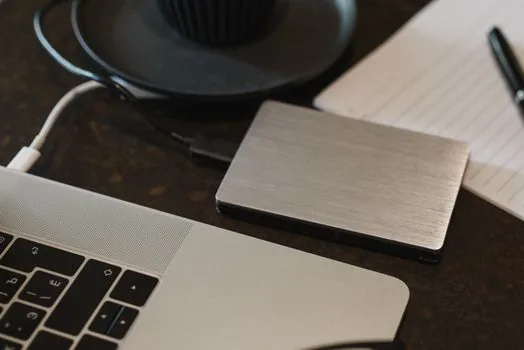
iCloud 사진은 여러 기기의 사진 보관함을 맞추는 기능이라, 한 기기에서 삭제한 사진이 다른 기기와 iCloud에서도 함께 사라질 수 있습니다. 공간 확보가 목적이라면 삭제 전 외장 저장장치, Mac, Windows PC, iCloud.com 다운로드 중 하나를 먼저 정하세요.
Mac·Windows·iCloud.com 중 어디로 받을까
Mac을 쓴다면 사진 앱 설정의 iCloud 항목에서 Download Originals to this Mac을 고르는 방법부터 봅니다.
Apple의 다운로드 안내는 전체 iCloud 보관함을 전체 해상도로 Mac에 내려받는 선택지를 설명하죠. Mac 저장공간이 부족하면 외장 저장장치로 사진 보관함을 옮길지까지 같이 봐야 하고요.
Windows PC라면 iCloud for Windows를 설치한 뒤 파일 탐색기에서 iCloud Photos를 여는 흐름.
Apple의 iCloud for Windows 안내는 파일 옆 아이콘으로 다운로드 상태를 확인할 수 있다고 설명합니다. 썸네일이 보인다고 원본이 모두 내려온 건 아닐 수 있으니, 필요한 사진은 열어 내려받거나 항상 이 기기에 유지하는 방식까지 확인하세요.
| 받을 위치 | 공식 안내에서 볼 메뉴 | 막히는 지점 |
|---|---|---|
| 아이폰 | Download and Keep Originals | 기기 저장공간 부족 |
| Mac | Download Originals to this Mac | 보관함 용량이 Mac 용량보다 큼 |
| Windows PC | iCloud Photos in File Explorer | 썸네일만 보이고 원본이 아직 다운로드 전 |
| iCloud.com | Photos에서 선택 다운로드 | 대량 다운로드는 시간이 오래 걸림 |
iCloud 사진을 끄기 전 선택지
iCloud 사진을 끄려는 이유가 요금이나 용량이라면, 끄는 버튼보다 다운로드 선택지가 먼저입니다.
Apple Support는 한 기기에서 iCloud Photos를 끄면 새 업로드, 편집, 삭제가 그 기기와 더 이상 동기화되지 않는다고 안내합니다. iPhone에서는 사진을 기기에 다운로드할지, 기기에서 제거할지 선택하는 단계가 나오죠.
모든 기기와 iCloud에서 iCloud 사진을 끄고 삭제하는 절차는 더 조심해야 합니다.
Apple 안내에는 iCloud에 저장된 사진과 비디오가 서비스 중단 뒤 30일 후 삭제될 수 있고, 그 전에 되돌릴 수 있는 선택지가 있다고 나옵니다. 가족 사진, 업무 사진, 증빙 자료가 섞여 있다면 이 버튼은 마지막에 봐야 하죠.
FAQ
Q1. 저장공간 최적화를 켜면 원본 사진이 삭제되나요?
원본이 바로 삭제된다는 뜻은 아닙니다. Apple 안내 기준으로 전체 해상도 원본은 iCloud에 보관되고, 아이폰에는 공간을 줄인 버전이 남을 수 있죠. 원본 파일을 기기에 두려면 Download and Keep Originals를 확인하세요.
Q2. 사진이 보이면 원본 다운로드가 끝난 건가요?
항상 그렇지는 않습니다. 최적화 상태에서는 썸네일이나 절약 버전이 먼저 보일 수 있죠.
편집·공유·외장 백업 전에 원본 다운로드 상태와 저장공간을 함께 확인하세요.
Q3. Windows에서 iCloud Photos가 안 보이면 어디를 보나요?
Apple의 iCloud for Windows 안내는 파일 탐색기에서 iCloud Photos를 찾고, 보이지 않으면 Pictures 안의 iCloud Photos를 확인하라고 설명합니다. 그래도 안 보이면 iCloud for Windows 로그인과 사진 옵션이 켜져 있는지 먼저 봐야 합니다.
Q4. iCloud 사진을 끄면 다른 기기 사진도 바로 없어지나요?
한 기기에서 끄는 것과 iCloud 전체에서 끄고 삭제하는 것은 다릅니다.
Apple 안내의 선택 문구를 보고, 다운로드할지 제거할지 구분해야 하죠. 중요한 사진이 있다면 끄기 전에 원본을 내려받아 별도 저장해두세요.
참고한 공식 자료
· Apple Support: Manage your photo and video storage
· iPhone User Guide: Back up and sync your photos and videos with iCloud
· Apple Support: How to turn off iCloud Photos
· Apple Support: Download iCloud photos and videos
· iCloud for Windows User Guide: Download and view iCloud Photos on Windows
iCloud 사진 원본 다운로드 2026 기준으로 먼저 볼 건 삭제 버튼이 아닙니다.
저장공간 최적화 상태, 원본을 받을 기기, iCloud 사진을 끄기 전 다운로드 선택지를 차례로 확인해야 사진을 잃지 않고 정리할 수 있습니다.






0 댓글