
카카오톡 대화 백업 복원은 새 휴대폰에서 로그인하기 전에 기존 폰 백업을 끝내고, 14일 안에 같은 카카오계정으로 진행하는 순서가 안전합니다.
새 휴대폰을 켜고 카카오톡에 로그인했는데 대화 복원 화면이 안 뜨거나 사진이 빠졌다면, 먼저 무료 대화 백업의 범위부터 보세요.
카카오 고객센터는 일반 대화 백업이 텍스트 중심이며 사진·동영상·긴 메시지·비밀채팅·오픈채팅은 백업 대상에서 빠진다고 안내합니다. 백업 자료는 14일이 지나면 삭제되고, 백업 비밀번호를 잊으면 복원할 수 없고요.
제가 공식 도움말을 직접 확인해보니 막히는 지점은 대부분 네 가지.
백업을 하지 않은 상태에서 새 폰에 먼저 로그인한 경우, 다른 카카오계정으로 로그인한 경우, 14일이 지난 경우, 그리고 사진까지 무료 백업으로 옮겨질 거라고 생각한 경우입니다. 여기만 갈라 봐도 복구 가능 여부가 꽤 빨리 보입니다.
무료 백업은 텍스트 대화부터 본다
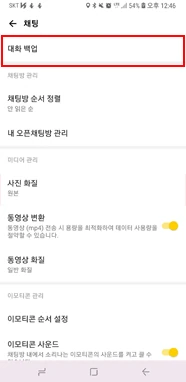
카카오 고객센터의 백업 경로는 더보기, 설정, 채팅, 대화 백업 순서입니다.
백업할 때는 암호화 비밀번호를 직접 정하고, 백업이 끝난 뒤 만료일을 확인하세요. 이 비밀번호는 나중에 새 휴대폰에서 복원할 때 다시 입력하는 값이라 따로 메모해 두는 편이 안전합니다.
삼성전자서비스도 카카오톡 대화 이동 경로를 안내하면서, 카카오톡 설정의 채팅 메뉴에서 대화 백업을 진행한다고 설명합니다. 화면 이름이 앱 버전에 따라 조금 달라질 수 있으니, 핵심은 채팅 메뉴 안의 대화 백업 항목을 찾는 것입니다.
| 구분 | 무료 대화 백업 기준 | 주의할 점 |
|---|---|---|
| 복원 기한 | 백업 후 14일 이내 | 기간이 지나면 복원 불가 |
| 백업 대상 | 주로 텍스트 대화 | 사진·동영상은 별도 저장 필요 |
| 비밀번호 | 백업 때 직접 설정 | 분실하면 찾기 미지원 |
| 계정 조건 | 기존 카카오계정 로그인 | 새 가입으로 처리되면 복원 어려움 |
새 휴대폰에서는 로그인 순서가 중요하다
새 휴대폰에서 복원할 때는 전화번호 인증 뒤 기존 카카오계정 로그인부터.
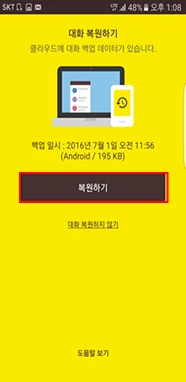
카카오 고객센터는 이 단계에서 계정 로그인을 건너뛰면 새 사용자로 처리돼 이전 데이터 복원이 어려워진다고 안내합니다. 프로필 입력 뒤 복원 화면이 나오면 백업 날짜와 OS 정보를 확인하고 복원하기를 누르면 됩니다.
복원 화면이 보이지 않는다면 먼저 세 가지를 확인하세요.
기존 폰에서 실제로 백업을 끝냈는지, 14일이 지나지 않았는지, 같은 카카오계정으로 로그인했는지입니다. 이 조건이 맞는데도 안 보이면 앱을 지우고 다시 설치하는 방법이 안내되기도 하지만, 이미 새 가입으로 진행한 상태라면 섣불리 반복하지 말고 고객센터 안내를 먼저 보는 게 낫습니다.
사진과 동영상은 무료 백업에서 빠질 수 있다
가장 많이 헷갈리는 부분은 사진.
카카오 고객센터는 일반 대화 백업에서 사진, 동영상, 일정 길이를 넘는 메시지, 비밀채팅, 오픈채팅 대화가 백업되지 않는다고 설명합니다. 대화방 목록과 텍스트는 돌아왔는데 사진이 안 보인다면 오류보다 백업 범위 차이일 가능성이 큽니다.
사진까지 필요하다면 기기 변경 전에 중요한 이미지와 파일을 따로 저장하거나, 카카오가 운영하는 톡클라우드 안내를 확인하는 흐름으로 가야 합니다. 톡클라우드 공식 홈은 대화와 사진, 동영상 등을 자동 백업하고 복원·관리할 수 있는 서비스라고 설명합니다. 무료 대화 백업과는 다른 선택지로 봐야 하죠.
| 상황 | 먼저 볼 것 | 가능한 판단 |
|---|---|---|
| 복원 화면이 안 뜸 | 백업 이력·계정·14일 | 조건 불일치 가능성 |
| 사진만 안 보임 | 무료 백업 범위 | 일반 백업 제외 대상일 수 있음 |
| 비밀번호를 모름 | 백업 비밀번호 메모 | 찾기 미지원 |
| OS가 바뀜 | 카카오 공식 복원 안내 | 앱 버전·계정 조건 확인 |
비밀번호를 잊으면 복원이 막힌다
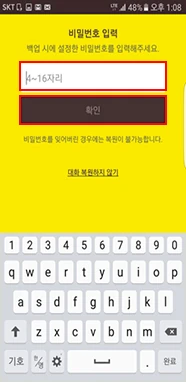
백업 비밀번호는 복원 단계에서 다시 묻습니다.
카카오 고객센터와 삼성전자서비스 안내 모두 비밀번호를 잊으면 복원할 수 없다는 점을 강조합니다. 휴대폰 잠금 비밀번호나 카카오계정 비밀번호와 별개로, 백업할 때 만든 값이라는 점도 같이 기억해야 하죠.
새 휴대폰에서 복원하기를 누른 뒤 이 비밀번호를 입력하면 복원 과정이 진행됩니다.
복원 중에는 앱을 종료하거나 다른 앱으로 넘어가지 않는 편이 좋습니다. 데이터 크기에 따라 시간이 걸릴 수 있고, 모바일 데이터 환경에서는 요금제에 따라 데이터 사용량도 생길 수 있고요.
기기 변경 전 체크 순서
기기 변경 전에는 순서를 짧게 잡으면 됩니다.
기존 폰에서 대화 백업을 끝내고, 백업 비밀번호와 만료일을 확인합니다. 사진·동영상·파일은 일반 백업으로 옮겨진다고 단정하지 말고 따로 저장하거나 톡클라우드 같은 별도 백업 방식을 확인하세요.
그다음 새 휴대폰에서 같은 전화번호 인증과 같은 카카오계정 로그인을 진행합니다.
복원 화면에서는 백업 날짜를 확인하고 비밀번호를 입력하면 됩니다. 복원이 끝난 뒤에는 필요한 대화방과 사진 유무를 바로 확인하세요. 이전 휴대폰 초기화 전에 빠진 자료를 한 번 더 챙길 수 있습니다.
자주 묻는 질문
Q. 카카오톡 대화 백업 복원은 며칠 안에 해야 하나요?
카카오 고객센터는 백업 후 14일 이내에 복원할 수 있고, 14일이 지나면 백업 데이터가 삭제된다고 안내합니다. 새 휴대폰을 늦게 개통할 예정이면 백업 날짜를 너무 일찍 잡지 않는 게 좋습니다.
Q. 사진과 동영상도 무료 대화 백업으로 복원되나요?
일반 대화 백업은 텍스트 중심입니다. 카카오 고객센터 안내 기준 사진, 동영상, 긴 메시지, 비밀채팅, 오픈채팅은 백업 대상에서 빠질 수 있으니 중요한 파일은 별도로 저장해야 합니다.
Q. 백업 비밀번호를 잊었는데 찾을 수 있나요?
삼성전자서비스와 카카오 도움말 모두 백업 비밀번호를 잊으면 복원할 수 없다고 안내합니다. 카카오계정 비밀번호와 다를 수 있으니 백업 직후 별도로 기록해 두는 게 안전합니다.
Q. 새 휴대폰에서 복원 화면이 안 나오면 어떻게 하나요?
기존 폰에서 백업을 끝냈는지, 백업 후 14일이 지나지 않았는지, 같은 카카오계정으로 로그인했는지부터 확인하세요. 카카오 고객센터는 복원하려면 전화번호 인증 후 백업한 계정으로 로그인해야 한다고 안내합니다.
참고한 자료
· 카카오 고객센터: How do I back up and restore my chat history?
· 삼성전자서비스: 카카오톡, 라인 메시지 앱 백업 및 복원 방법 안내
· 카카오 톡클라우드: 톡클라우드 공식 홈
카카오톡 대화 백업 복원은 복구 프로그램을 찾기 전에 14일, 같은 계정, 백업 비밀번호, 사진 백업 범위를 먼저 확인하면 판단이 빨라집니다.





0 댓글