
아이폰 개인용 핫스팟 연결이 안 될 때는 비밀번호를 다시 치기 전에 허용 스위치, 셀룰러 데이터, 호환성 최대화 순서로 보면 빠릅니다.
네트워크 설정 재설정은 마지막 카드로 남겨두세요. 그전에 연결 이름과 암호, 통신사 요금제 조건부터 확인하는 편이 덜 번거롭습니다.

Apple Support는 개인용 핫스팟이 iPhone 또는 셀룰러 iPad의 셀룰러 데이터 연결을 다른 기기와 나누는 기능이라고 안내합니다. Wi-Fi, USB, Bluetooth로 연결할 수 있고요.
제가 Apple 공식 문서를 직접 확인해봤더니, 자주 막히는 지점은 네 가지.
다른 사람의 연결 허용이 꺼져 있거나, 비밀번호를 다른 네트워크에 입력했거나, 최신 업데이트와 재시작을 건너뛰었거나, 구형 기기가 5GHz 핫스팟을 제대로 못 잡는 경우입니다.
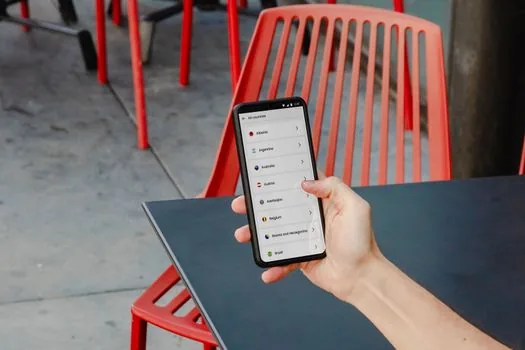
다른 사람의 연결 허용부터 켠다
iPhone에서 설정 > 개인용 핫스팟으로 들어가 다른 사람의 연결 허용을 켭니다. Apple은 이 화면에 머문 상태에서 다른 기기가 연결할 때까지 기다리라고 안내합니다.
개인용 핫스팟 메뉴가 흐리거나 보이지 않는다면 셀룰러 데이터부터 확인하세요.
Apple 문서에는 셀룰러 데이터가 켜져 있어야 하고, 통신사가 개인용 핫스팟을 지원해야 한다고 적혀 있습니다. 요금제에 따라 추가 요금이나 연결 가능 기기 수 제한이 있을 수 있으니 통신사 조건도 같이 봐야 하죠.
| 증상 | 먼저 볼 곳 | 넘어갈 기준 |
|---|---|---|
| 핫스팟 이름이 안 보임 | 다른 사람의 연결 허용 | 켜고 같은 화면에 머물기 |
| 메뉴가 흐리게 보임 | 셀룰러 데이터 | 통신사 요금제 지원 확인 |
| 암호 오류가 뜸 | Wi-Fi 암호 | 설정 화면의 암호 그대로 입력 |
| 오래된 기기만 실패 | 호환성 최대화 | 연결 뒤 속도와 보안 저하 가능성 확인 |
비밀번호와 기기 이름을 같이 본다
연결할 노트북이나 태블릿에서 Wi-Fi 목록을 열고 iPhone 이름을 고릅니다. Apple 안내처럼 입력할 암호는 iPhone의 개인용 핫스팟 설정 화면에 보이는 Wi-Fi 암호입니다.
암호를 바꿀 때도 조건이 있습니다.
Apple은 Wi-Fi 암호를 8자 이상으로 만들고, 영문 대문자·소문자, 숫자, 일부 문장부호 같은 ASCII 문자를 쓰라고 안내합니다. 한글이나 특수문자를 섞어 연결 기기가 제대로 못 받아들이는 상황이라면 단순한 영문+숫자 조합으로 다시 잡아보세요.

구형 기기는 호환성 최대화를 켠다
iPhone 12 이후 모델이나 일부 iPad에서 오래된 노트북·태블릿이 핫스팟을 못 잡는다면 호환성 최대화를 켜봅니다. Apple은 개인용 핫스팟이 작동하지 않을 때 이 옵션을 시도해보라고 안내합니다.
다만 이 설정은 계속 켜두는 만능 버튼은 아니죠.
Apple 문서에는 호환성 최대화를 켜면 연결된 기기의 인터넷 성능과 Wi-Fi 보안이 낮아질 수 있다고 적혀 있습니다. 연결이 필요한 순간에 켜서 붙여보고, 문제가 해결됐는지 확인한 뒤 필요할 때만 쓰세요.
Wi-Fi가 안 되면 USB로 우회한다
급하게 인터넷이 필요하면 Wi-Fi 연결만 붙잡지 말고 USB 연결도 봅니다. iPhone에서 다른 사람의 연결 허용을 켜고, 케이블로 컴퓨터와 연결한 뒤 신뢰 여부를 묻는 창이 나오면 신뢰를 선택하는 흐름입니다.
Windows PC라면 Apple Devices 또는 iTunes for Windows 최신 버전이 필요할 수 있습니다.
Mac은 macOS 업데이트와 Finder에서 iPhone이 보이는지 확인하세요. 카페나 이동 중처럼 주변 Wi-Fi 간섭이 많은 장소에서는 USB가 더 안정적일 때가 있습니다.
| 연결 방식 | 좋은 상황 | 주의할 점 |
|---|---|---|
| Wi-Fi | 노트북·태블릿을 빠르게 붙일 때 | 암호와 네트워크 이름 대조 |
| USB | 회의 직전처럼 안정성이 더 중요할 때 | 케이블·신뢰 설정·Apple Devices 확인 |
| Bluetooth | 간단한 연결만 필요할 때 | 속도보다 연결 가능 여부 중심으로 보기 |
재설정은 마지막에 한다
Apple은 개인용 핫스팟이 계속 작동하지 않을 때 최신 iOS 또는 iPadOS 업데이트, 양쪽 기기 재시작, 네트워크 설정 재설정을 안내합니다. 재설정 경로는 설정 > 일반 > 전송 또는 재설정 > 재설정 > 네트워크 설정 재설정입니다.
이 단계는 효과가 있을 수 있지만 대가가 있습니다.
Apple 안내처럼 이전에 사용한 Wi-Fi 네트워크와 암호, 셀룰러 설정, VPN, APN 설정이 함께 초기화됩니다. 회사 VPN이나 해외 eSIM, 별도 APN을 쓰는 사람은 재설정 전에 필요한 정보를 먼저 챙기세요.
공식 안내는 아래에서 다시 확인할 수 있습니다.
Apple Support: Connect to the Personal Hotspot of an iPhone or iPad, Apple Support: If Personal Hotspot is not working on your iPhone or iPad를 참고했습니다.
FAQ
Q1. 아이폰 핫스팟 이름이 노트북에 안 떠요.
iPhone에서 개인용 핫스팟 화면을 열고 다른 사람의 연결 허용을 켠 채로 기다려보세요. 셀룰러 데이터가 꺼져 있거나 통신사 요금제가 핫스팟을 지원하지 않아도 메뉴가 제한될 수 있습니다.
Q2. 비밀번호가 맞는데 계속 틀렸다고 나옵니다.
연결하려는 Wi-Fi 이름이 iPhone 이름과 같은지 먼저 보세요. 그래도 안 되면 개인용 핫스팟 화면의 Wi-Fi 암호를 8자 이상 영문·숫자 중심으로 다시 설정한 뒤 연결 기기에서 네트워크를 지우고 새로 붙이는 편이 좋습니다.
Q3. 호환성 최대화는 계속 켜둬도 되나요?
필요할 때만 켜는 쪽을 권합니다. Apple은 호환성 최대화를 켜면 연결된 기기의 인터넷 성능과 Wi-Fi 보안이 낮아질 수 있다고 안내합니다.
Q4. 네트워크 설정 재설정부터 하면 빨리 해결되나요?
마지막 순서로 보는 게 낫습니다. Wi-Fi 암호, 셀룰러 설정, VPN, APN이 함께 재설정되므로 허용 스위치·암호·호환성 최대화·USB 연결을 먼저 확인하세요.
아이폰 개인용 핫스팟 연결 안됨 문제는 깊은 초기화보다 기본 조건 누락에서 자주 시작됩니다.
다른 사람의 연결 허용, 셀룰러 데이터와 요금제, 정확한 Wi-Fi 암호, 호환성 최대화, USB 대안을 차례로 확인하세요. 네트워크 설정 재설정은 필요한 정보를 챙긴 뒤 마지막에 눌러도 늦지 않습니다.




0 댓글