
Microsoft Teams 다운로드는 공식 Teams 앱 페이지에서 설치하고, 회의 링크가 브라우저로만 열리면 앱 열기 허용과 로그인 계정부터 나눠 보면 됩니다.

회의 시간이 가까운데 링크를 눌렀더니 웹브라우저만 열리는 경우가 있죠.
제가 Microsoft 공식 다운로드 페이지와 지원 문서를 확인해보니 먼저 볼 건 세 가지.
Teams 앱이 설치돼 있는지, 개인 계정과 회사·학교 계정 중 어떤 계정으로 들어가야 하는지, 그리고 브라우저가 앱 열기를 막고 있는지입니다.
공식 다운로드부터 확인한다
Teams 설치 파일은 검색 광고보다 Microsoft 공식 다운로드 페이지를 먼저 보는 편이 안전합니다.
Microsoft는 Teams를 Windows, Mac, iOS, Android에서 쓸 수 있는 데스크톱·모바일 앱으로 안내합니다. 회사 PC라면 Microsoft Store 설치가 막혀 있거나 조직 관리자가 배포한 버전만 허용할 수 있고요.
다운로드 버튼을 여러 번 눌렀는데 설치가 진행되지 않는다면 브라우저 하단의 다운로드 차단 표시, 회사 보안 프로그램, 관리자 권한을 같이 봅니다.
회의용 프로그램은 마이크·카메라·알림 권한까지 이어지기 때문에, 출처가 흐린 설치 파일을 급하게 실행하는 방식은 피하는 게 좋습니다.
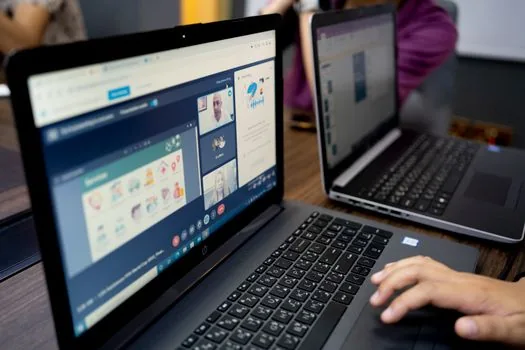
| 상황 | 먼저 볼 경로 | 막히는 지점 |
|---|---|---|
| 개인 PC에서 회의 참여 | Microsoft Teams 공식 다운로드 | 비공식 다운로드 버튼 클릭 |
| 회사·학교 PC | 조직 배포 앱 또는 관리자 안내 | 관리자 권한·보안 정책 |
| 휴대폰으로 참여 | 공식 앱 스토어의 Microsoft Teams | 비슷한 이름의 앱 혼동 |
| 급한 1회 참여 | 브라우저 참여 옵션 | 마이크·카메라 권한 미허용 |
회의 링크가 브라우저로만 열릴 때
Teams 회의 링크는 보통 브라우저를 한 번 거쳐 앱으로 넘겨주는 흐름입니다.
그래서 브라우저가 열렸다고 곧바로 오류로 볼 필요는 없습니다. 화면에 Teams 앱 열기, 이 브라우저에서 계속, 앱 다운로드 같은 선택지가 보이면 지금 필요한 방식을 고르면 되죠.
문제는 앱이 설치돼 있는데도 매번 웹으로만 남는 경우.
이때는 브라우저의 외부 앱 열기 허용, 기본 앱 연결, 회사 보안 정책을 같이 봐야 합니다. 회의 주최자가 회사·학교 계정 참여만 허용했다면 개인 Microsoft 계정으로 로그인해도 대기실에서 막힐 수 있고요.

개인 계정과 회사 계정을 구분한다
Microsoft Support의 Teams 로그인 안내는 Windows에서는 시작 메뉴에서 Microsoft Teams를 열고, Mac에서는 응용 프로그램 폴더에서 Teams를 선택하는 흐름을 설명합니다.
여기서 놓치기 쉬운 건 계정입니다. 같은 이메일처럼 보여도 개인 Microsoft 계정과 회사·학교 조직 계정은 권한이 다를 수 있죠.
초대 메일이 회사 주소로 왔다면 Teams도 그 주소로 로그인하는 편이 먼저입니다.
개인 계정으로 들어간 뒤 "권한이 없습니다"가 뜨면 설치 문제가 아니라 계정 선택 문제일 수 있습니다. 브라우저에 남은 다른 계정 쿠키 때문에 계속 틀린 계정으로 들어가는 경우도 있고요.
| 증상 | 먼저 확인 | 바로 하지 말 것 |
|---|---|---|
| 회의 링크가 웹에서 멈춤 | 앱 열기 허용, 브라우저 참여 옵션 | 출처 모를 설치 파일 실행 |
| 로그인해도 권한 없음 | 초대받은 계정과 조직 계정 | 다른 계정으로 반복 로그인 |
| 앱이 계속 다시 연결됨 | 네트워크, 캐시, 앱 재시작 | 회의 직전 무리한 전체 초기화 |
| 마이크·카메라가 안 뜸 | Windows·브라우저 권한 | 드라이버 삭제부터 진행 |
재연결 오류는 캐시와 네트워크를 본다
Teams가 열리긴 하는데 "다시 연결할 수 없음" 흐름으로 빠지면 설치 파일보다 앱 상태를 봐야 합니다.
Microsoft Support의 재연결 도움말은 Teams 캐시를 지운 뒤 앱을 다시 시작하는 방법을 안내합니다. Windows에서는 Teams를 완전히 종료한 뒤 앱 데이터 안의 Teams 캐시 폴더를 정리하는 식이죠.
다만 회의 2분 전이라면 캐시 삭제부터 하기보다 브라우저 참여로 먼저 들어가는 편이 현실적일 수 있습니다.
회의가 끝난 뒤 앱 업데이트, 캐시 정리, 회사 VPN·방화벽 정책을 차례로 보면 됩니다. 회사 PC는 개인이 임의로 폴더를 지우기 전에 IT 담당자 안내를 따르는 게 안전하고요.
모바일 앱은 공식 스토어에서 확인
휴대폰으로 급히 참여해야 한다면 앱 이름과 게시자를 확인하세요.
Google Play의 Microsoft Teams 앱 설명은 오디오·비디오 통화, 문서 공동 작업, 클라우드 저장 기능을 안내합니다. Apple App Store에도 Microsoft Teams가 공식 앱으로 등록돼 있고요.
모바일에서는 알림, 마이크, 카메라 권한이 따로 걸립니다.
앱 설치 후 첫 회의에서 권한 팝업을 실수로 거절했다면 휴대폰 설정에서 Teams 권한을 다시 열어야 하죠. 회사 계정에는 모바일 기기 관리 정책이 붙을 수 있어, 개인 휴대폰 참여 가능 여부는 조직 설정에 따라 갈립니다.
FAQ
Q. Microsoft Teams는 어디서 다운로드하나요?
Microsoft Teams 공식 다운로드 페이지에서 데스크톱과 모바일 앱 경로를 확인하는 것이 기본입니다. 검색 결과의 광고성 다운로드 버튼보다 microsoft.com 주소를 먼저 보세요.
Q. 회의 링크가 Teams 앱이 아니라 브라우저에서만 열립니다.
처음 브라우저가 열리는 것 자체는 자연스러운 흐름일 수 있습니다. 앱 열기 허용 버튼, 브라우저 참여 옵션, Teams 앱 설치 여부, 로그인 계정을 순서대로 확인하세요.
Q. 개인 계정으로 로그인하면 회사 회의에 못 들어가나요?
회의 설정에 따라 다릅니다. 초대가 회사·학교 계정으로 왔다면 그 계정으로 먼저 로그인해보세요. 권한 없음 메시지가 뜨면 설치 오류보다 계정 선택 문제를 의심해야 합니다.
Q. Teams가 계속 다시 연결 중이면 재설치해야 하나요?
바로 재설치하기보다 네트워크, 앱 재시작, 계정 로그아웃·로그인, 캐시 정리를 차례로 봅니다. 회사 PC에서는 캐시 폴더 삭제나 재설치 전에 조직 IT 정책을 확인하는 게 안전합니다.
Microsoft Teams 다운로드 2026 기준으로 먼저 볼 건 설치 파일보다 회의 참여 경로입니다.
공식 앱을 설치하고, 초대받은 계정으로 로그인하고, 브라우저의 앱 열기 허용을 확인하세요. 회의 직전이라면 웹 참여로 먼저 들어가고, 끝난 뒤 캐시와 권한을 정리하는 순서가 가장 덜 위험합니다.
참고한 공식 자료는 Microsoft Teams 공식 다운로드, Microsoft Support Teams 로그인 안내, Microsoft Support Teams 재연결 문제 도움말, Google Play Microsoft Teams 앱입니다.




0 댓글