
윈도우 11 블루투스 이어폰 연결 오류는 Bluetooth 켜짐, 이어폰 페어링 모드, 오디오 출력 장치, 드라이버 순서로 보면 헛걸음이 줄어듭니다.

먼저 나눠 볼 건 네 가지.
PC의 Bluetooth가 꺼진 상태인지, 이어폰이 페어링 모드가 아닌지, 연결은 됐지만 소리 출력이 다른 장치로 잡혔는지, 마지막으로 드라이버가 꼬였는지입니다.
처음부터 장치 관리자를 건드리면 원인을 놓치기 쉽죠.
Microsoft 공식 도움말은 Windows 11에서 Bluetooth가 켜져 있는지 확인하고, Bluetooth 장치가 켜져 있으며 충전되어 있고 PC 가까이에 있는지 먼저 보라고 안내합니다. 제가 공식 문서를 직접 확인해보니, 이어폰 연결 문제는 "고장"보다 검색 가능 상태, 출력 장치, 드라이버 순서에서 많이 갈립니다.

Bluetooth가 켜져 있는지 먼저 본다
가장 먼저 볼 곳은 설정입니다.
Windows 11에서는 시작 메뉴에서 설정으로 들어가 Bluetooth 및 장치 메뉴를 열고, Bluetooth 토글이 켜져 있는지 확인합니다.
작업 표시줄의 빠른 설정에서도 Bluetooth 아이콘을 볼 수 있고요.
Microsoft의 Bluetooth 문제 해결 문서는 새 장치를 설정하는데 Bluetooth가 보이지 않으면 PC 제품 사양에서 Bluetooth 지원 여부를 확인하라고 설명합니다. 데스크톱 PC라면 내장 Bluetooth가 없거나 동글이 빠져 있는 경우도 있으니, 이어폰보다 PC 쪽부터 확인하는 편이 빠릅니다.
| 증상 | 먼저 볼 항목 | 다음 행동 |
|---|---|---|
| Bluetooth 메뉴가 없음 | PC Bluetooth 지원 여부 | 제품 사양·동글 장착 상태 확인 |
| 이어폰이 검색 안 됨 | 이어폰 페어링 모드 | 케이스 버튼·제조사 설명서 확인 |
| 연결은 됐는데 소리 없음 | 오디오 출력 장치 | 소리 설정에서 이어폰 선택 |
| 자주 끊김 | 거리·배터리·USB 3.0 간섭 | PC 가까이 두고 주변 USB 장치 위치 조정 |
이어폰은 페어링 모드가 따로 있다
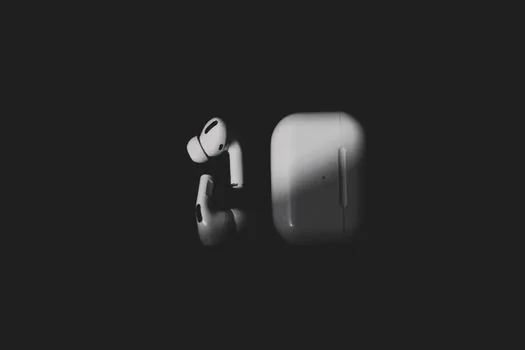
Bluetooth 이어폰이 목록에 안 뜬다면 "켜짐"과 "페어링 모드"를 나눠 봐야 합니다.
이어폰 전원이 켜져 있어도 이미 휴대폰에 붙어 있거나, 페어링 대기 상태가 아니면 Windows 11 목록에 나타나지 않을 수 있습니다.
Microsoft의 페어링 안내도 장치를 켜고 검색 가능한 상태로 만들라고 적고 있죠.
무선 이어폰은 제품마다 방식이 다릅니다.
케이스 버튼을 몇 초 누르는 모델도 있고, 양쪽 이어버드를 케이스에 넣은 뒤 뚜껑을 열어야 하는 모델도 있습니다.
이 단계는 Windows 설정이 아니라 이어폰 제조사 설명서를 보는 게 맞고요.
Windows 11 쪽에서는 설정, Bluetooth 및 장치, 장치 추가 순서로 들어가 Bluetooth를 선택합니다. 목록에 이어폰 이름이 보이면 선택해서 연결하고, 같은 이어폰 이름이 여러 개 보이면 이전에 등록된 항목을 제거한 뒤 새로 잡는 방식이 덜 헷갈립니다.
검색 안 될 때 Advanced 설정을 본다
Microsoft의 Bluetooth 문제 해결 문서는 장치가 목록에 표시되지 않으면 Bluetooth 장치 검색 설정을 Advanced로 바꿔야 할 수 있다고 안내합니다.
Windows 11에서는 설정, Bluetooth 및 장치, 장치 화면의 Device settings 쪽에서 Bluetooth devices discovery 항목을 확인하는 흐름입니다.
이 설정은 특히 오래된 주변기기나 일부 이어폰이 목록에 바로 안 뜰 때 확인해볼 만합니다.
다만 모든 PC에 같은 이름으로 보인다고 단정하긴 어렵습니다. Windows 업데이트 상태, 제조사 커스텀 설정, 언어팩에 따라 메뉴 이름이 조금씩 달라질 수 있기 때문이죠.
연결됐는데 소리 안 나면 출력 장치부터
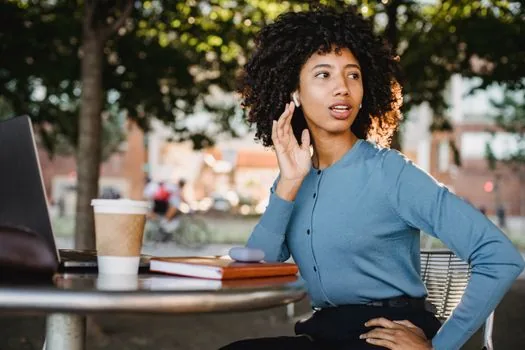
이어폰이 연결됨으로 보이는데 소리가 안 나면 Bluetooth 재설치보다 출력 장치를 먼저 보세요.
Microsoft의 "connected but no sound" 도움말은 Bluetooth를 껐다가 10초 기다린 뒤 다시 켜고 페어링을 시도하는 방법을 안내합니다.
그 전에 Windows 소리 설정에서 출력 장치가 이어폰으로 잡혔는지도 확인해야 하고요.
특히 노트북 스피커, 모니터 스피커, HDMI 오디오가 함께 잡힌 PC에서는 소리가 엉뚱한 장치로 나갈 수 있습니다.
작업 표시줄의 스피커 아이콘을 눌러 출력 장치를 바꾸거나, 설정의 시스템, 소리 메뉴에서 이어폰을 선택하세요.
통화용 장치와 음악용 장치가 따로 보이는 모델도 있어 이름을 잘 봐야 합니다.
| 확인 순서 | 확인 위치 | 판단 기준 |
|---|---|---|
| 1 | Bluetooth 및 장치 | 이어폰이 연결됨으로 보이는지 확인 |
| 2 | 시스템, 소리 | 출력 장치가 이어폰인지 확인 |
| 3 | 앱별 소리 설정 | 브라우저·회의 앱이 다른 장치를 쓰는지 확인 |
| 4 | Bluetooth 다시 켜기 | 10초 정도 껐다 켠 뒤 재연결 |
드라이버는 마지막에 정리한다
Bluetooth가 아예 사라졌거나 반복해서 끊긴다면 드라이버를 봐야 합니다.
Microsoft의 드라이버 업데이트 안내는 문제가 계속될 때 PC 제조사 지원 사이트로 가서 모델 번호로 검색하고, Windows 11용 최신 Bluetooth 드라이버를 내려받아 설치한 뒤 PC를 다시 시작하라고 설명합니다.
여기서 중요한 건 제조사 사이트입니다.
인터넷에서 아무 드라이버 설치 프로그램을 받기보다 노트북·메인보드 제조사 공식 지원 페이지를 쓰는 편이 낫습니다.
회사 PC라면 임의 설치 전에 전산 담당자나 관리자 권한도 확인해야 하고요.
USB 3.0 간섭과 배터리도 놓치기 쉽다
Microsoft Bluetooth 문제 해결 문서에는 Bluetooth 장치가 반응이 느리거나 끊길 때 USB 3.0 포트에 꽂힌 다른 USB 장치가 너무 가까운지도 확인하라는 안내가 있습니다. 차폐되지 않은 USB 장치가 Bluetooth 연결을 방해할 수 있다는 설명입니다.
데스크톱 앞쪽 포트에 동글, 외장하드, USB 허브가 몰려 있다면 위치를 바꿔보세요.
이어폰 배터리도 기본입니다. 배터리가 부족하면 처음엔 연결되는 것처럼 보이다가 소리가 끊기거나 통화 중에 빠질 수 있습니다.
FAQ
Q. 윈도우 11에서 블루투스 이어폰이 검색되지 않습니다.
PC의 Bluetooth 토글이 켜져 있는지, 이어폰이 페어링 모드인지 먼저 확인하세요. 그래도 목록에 안 보이면 Bluetooth devices discovery를 Advanced로 바꿔보는 순서가 있습니다.
Q. 연결됨으로 뜨는데 소리가 안 납니다.
소리 설정에서 출력 장치가 이어폰으로 잡혔는지 보세요. 노트북 스피커나 모니터 오디오가 기본 출력으로 남아 있으면 Bluetooth 연결 상태와 별개로 소리가 다른 곳으로 나갈 수 있습니다.
Q. 드라이버 업데이트 프로그램을 아무거나 받아도 되나요?
권하지 않습니다. Microsoft 안내처럼 PC 제조사 지원 사이트에서 모델 번호로 찾는 방식이 낫습니다. 회사 PC라면 관리자 권한과 보안 정책도 먼저 확인해야 하죠.
Q. 휴대폰에는 잘 붙는데 노트북에는 안 붙습니다.
이어폰이 휴대폰에 이미 연결돼 있거나 페어링 대기 상태가 아닐 수 있습니다. 휴대폰 Bluetooth를 잠시 끄고 이어폰을 다시 페어링 모드로 만든 뒤 Windows 11에서 장치 추가를 시도해보세요.
윈도우 11 블루투스 이어폰 연결 오류는 한 번에 드라이버 문제로 몰기보다, Bluetooth 켜짐, 이어폰 페어링 모드, 출력 장치, 주변 간섭, 제조사 드라이버 순서로 좁히는 편이 덜 위험합니다.
참고한 공식 자료는 Microsoft Support의 Bluetooth 장치 페어링 안내, Bluetooth 문제 해결 안내, 연결됐지만 소리가 나지 않는 문제 안내, Bluetooth 드라이버 업데이트 안내입니다.
2026년 8월 25일 기준 공개 공식 도움말을 확인해 정리했고요. 제조사별 이어폰 페어링 방법과 Windows 메뉴 이름은 모델, 언어, 업데이트 상태에 따라 조금 다르게 보일 수 있습니다.




0 댓글