
ChatGPT 데스크톱 앱은 먼저 공식 다운로드 페이지에서 Windows·macOS 항목을 확인하고, Linux는 프리뷰 지원 운영체제와 패키지 형식을 따로 봐야 합니다.
검색 결과에 비공식 래퍼나 오래된 설치 파일이 같이 뜰 수 있어서, 다운로드 버튼을 누르기 전에 출처가 OpenAI·ChatGPT·Microsoft Store인지부터 확인하는 게 순서입니다.

OpenAI의 다운로드 페이지와 도움말을 직접 확인해보니 먼저 볼 건 세 가지.
내 운영체제, 회사나 학교 PC의 설치 제한, 그리고 Linux 프리뷰 지원 여부입니다. Windows 사용자는 Microsoft Store 경로와 시스템 요구사항을 같이 봐야 하고요. macOS 사용자는 새 ChatGPT 앱과 ChatGPT Classic이 함께 보일 수 있다는 안내도 확인해야 합니다.
공식 안내 기준은 ChatGPT 다운로드 페이지, 새 ChatGPT 데스크톱 앱 이동 안내, Windows 앱 도움말, Linux 프리뷰 공지를 기준으로 정리했습니다.
공식 다운로드 경로부터 확인하세요
ChatGPT PC버전이나 ChatGPT 설치 파일을 검색하면 광고, 비공식 래퍼, 예전 프로그램 글이 섞일 수 있습니다.
먼저 볼 곳은 chatgpt.com/download.
OpenAI 도움말도 처음 설치하는 사용자는 운영체제에 맞는 ChatGPT 데스크톱 앱을 내려받고 같은 ChatGPT 계정으로 로그인하라고 안내합니다.
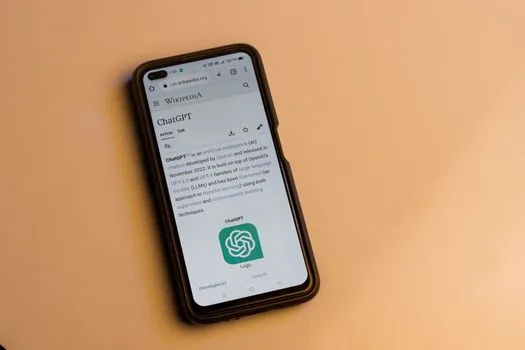
| 구분 | 공식 확인 지점 | 막히는 지점 |
|---|---|---|
| Windows | ChatGPT 다운로드 페이지, Microsoft Store, Windows 앱 도움말 | Store 차단, Windows 버전, 회사 PC 설치 정책 |
| macOS | ChatGPT 다운로드 페이지, 새 데스크톱 앱 이동 안내 | 새 앱과 ChatGPT Classic이 함께 설치된 상황 |
| Linux | OpenAI Community의 프리뷰 지원 OS·패키지 공지 | 배포판·CPU 아키텍처·deb/rpm 패키지 구분 |
| 모바일 | iOS App Store, Google Play | 데스크톱 앱과 기능 위치가 다르게 보이는 문제 |
Windows 설치는 Store와 버전부터 봅니다
Windows 앱 도움말에는 시스템 요구사항이 명시돼 있습니다.
Windows 10 버전 17763.0 이상, x64 또는 ARM64 환경을 먼저 확인해야 하죠. Microsoft Store가 회사 정책으로 막힌 PC라면 설치 파일 문제가 아니라 조직의 Store 접근 정책 문제일 수 있습니다.
Windows에서 앱은 Microsoft Store 경로를 쓰는 흐름입니다. 도움말은 Enterprise나 Edu 환경에서 IT 관리자가 Intune 같은 방식으로 배포할 수 있다고 안내하고요. 개인 PC라면 Store 로그인, Windows 업데이트, 남은 저장공간부터 보면 됩니다.
Mac은 새 앱과 Classic 이름을 구분하세요
macOS에서는 새 ChatGPT 데스크톱 앱과 ChatGPT Classic 이름이 함께 보일 수 있습니다.
OpenAI 도움말 기준으로 새 앱에는 Chat, Work, Codex가 들어가고, 기존 Classic도 별도로 남을 수 있죠. 앱이 두 개 보여도 무조건 중복 오류라고 단정할 필요는 없습니다.
기존 Codex 앱을 쓰던 사람은 업데이트 뒤 새 ChatGPT 데스크톱 앱 안에서 Codex를 볼 수 있다는 설명도 있습니다.
그래서 "다운로드가 잘못됐다"보다, 내가 새 앱을 설치한 건지 Classic을 계속 쓰는 건지부터 보면 헷갈림이 줄어듭니다.
Linux는 프리뷰 지원 범위를 확인하세요
Linux 사용자는 더 조심해서 봐야 합니다.
OpenAI Community의 Linux 프리뷰 공지는 Ubuntu 24.04 LTS·26.04 LTS, Debian 13, Fedora 43·44, x64·ARM64, deb·rpm 패키지처럼 지원 범위를 나눠 안내합니다.
내 배포판이 여기에 없으면 비공식 패키지를 먼저 찾기보다 프리뷰 공지와 공식 다운로드 경로를 다시 확인하는 쪽이 낫죠.
특히 Snap, AppImage, AUR, 개인 GitHub 래퍼처럼 보이는 파일은 공식 배포와 다를 수 있습니다. 회사 노트북이나 개발 환경에서 쓰는 계정이라면 더더욱 출처 확인이 먼저예요. 설치가 급해도 OpenAI 계정으로 로그인하는 앱인 만큼, 비공식 실행 파일은 피하는 쪽이 안전합니다.

설치 후 안 열리면 네트워크도 봐야 합니다
앱 설치가 끝났는데 로그인 화면이 멈추거나 대화가 불안정하다면 설치 파일만 의심할 일이 아닙니다. OpenAI의 네트워크 권장사항은 회사 Wi-Fi나 조직 네트워크에서 ChatGPT 웹·앱 오류가 생길 때 확인할 기본 방향을 안내합니다. VPN, 보안 프로그램, 사내 프록시, 방화벽 정책이 영향을 줄 수 있다는 뜻이죠.
제가 공식 도움말을 직접 확인해 정리한 기준으로는, 검색자가 가장 많이 막히는 지점이 다운로드 링크 자체보다 "내 운영체제에 맞는 공식 경로인지"와 "회사·학교 네트워크가 막고 있는지"를 구분하는 단계였습니다. 이 둘을 나누면 재설치만 반복하는 시간을 줄일 수 있습니다.
FAQ
Q. ChatGPT 데스크톱 앱은 어디서 받아야 하나요?
먼저 ChatGPT 공식 다운로드 페이지에서 운영체제별 항목을 확인하세요. Windows는 Microsoft Store 경로와 OpenAI 도움말의 시스템 요구사항을 같이 보는 게 좋습니다.
Q. Windows에서 설치 버튼이 안 보이면 어떻게 하나요?
Windows 버전, Microsoft Store 접근 가능 여부, 회사나 학교 PC의 앱 설치 정책을 먼저 보세요. 조직 PC라면 IT 관리자가 Store 설치를 제한했을 수 있습니다.
Q. Mac에 ChatGPT와 ChatGPT Classic이 같이 보이면 삭제해야 하나요?
바로 삭제할 필요는 없습니다.
OpenAI 도움말에 따르면 새 ChatGPT 앱과 ChatGPT Classic이 함께 남을 수 있죠. 새 기능을 쓰려면 새 ChatGPT 앱을 열고, 기존 흐름이 필요하면 Classic을 계속 확인하면 됩니다.
Q. Linux에서도 공식 앱을 쓸 수 있나요?
OpenAI Community의 Linux 프리뷰 공지에서 지원 배포판과 deb/rpm 패키지 범위를 확인해야 합니다. 내 배포판이 목록에 없다면 비공식 래퍼를 바로 설치하기보다 공식 공지와 다운로드 페이지를 다시 보는 편이 안전합니다.
출처: ChatGPT 공식 다운로드 · OpenAI Help Center 새 데스크톱 앱 안내 · OpenAI Help Center Windows 앱 안내 · OpenAI Community Linux 프리뷰 공지 · OpenAI Help Center 네트워크 권장사항





0 댓글